
6 نصائح وحيل في استخدام بريد Gmail للاندرويد
السلام عليكم و رحمة الله و بركاته


7 نصائح وحيل في استخدام بريد Gmail للاندرويد
سواء أحببنا ذلك أم لا، والبريد الإلكتروني هو شيء كثير منا ببساطة يجب أن يكون وضعت على الهواتف الذكية لدينا. ومع ذلك، والبقاء على رأس البريد الوارد لدينا ليس من الضروري أن تكون عملية شاقة. السيطرة على رسائل البريد الإلكتروني الخاص بك اليوم مع هذه النصائح جوجل لأجهزة Android.
قبل أن نبدأ، تأكد من أنك والتي تعمل مع الإصدار الأحدث من Gmail من خلال فتح متجر Play والتحقق من وجود أي تحديثات الأخيرة.
1. رؤية المزيد من البريد الوارد الخاص بك
هذا هو وسيلة سريعة وسهلة للحصول على نظرة أفضل من ما يجري في صندوق البريد الوارد. في حين أنه لن يؤثر على عدد من رسائل البريد الإلكتروني، فإن ذلك يعني أن المزيد من معاينة النص متاح، مما يجعل من السهل أن نرى محتويات رسائل البريد الإلكتروني الخاصة بك في لمحة. المفاضلة هو أنك لن ترى صورة عرض من المرسل.
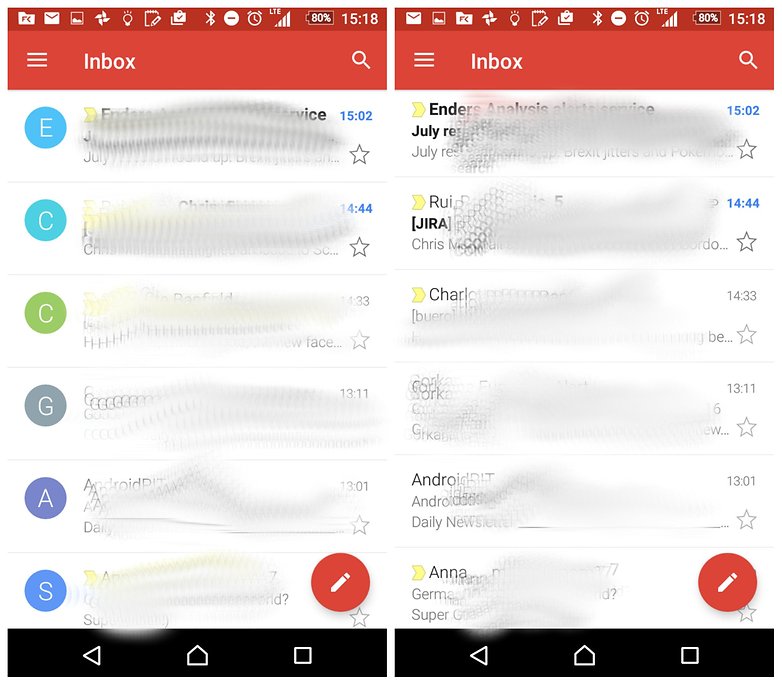
للقيام بذلك، اضغط على عن (ثلاثة أسطر) رمز على في الجزء العلوي الأيسر من التطبيق ثم انتقل إلى أسفل قائمة للعثور على settingsoption. اضغط عليها، وعلى الصفحة التالية، وأصيب الإعدادات العامة وصورة المرسل ثم إلغاء تحديد.
2. إنشاء أداة
يمكن أن رسائل البريد الإلكتروني الحاجيات يكون وقت التوقف. بدلا من الدخول إلى تطبيق Gmail لعرض أحدث رسائلك، وإنشاء القطعة على إحدى شاشة الهاتف بحيث يمكنك رؤيتها في لمحة.
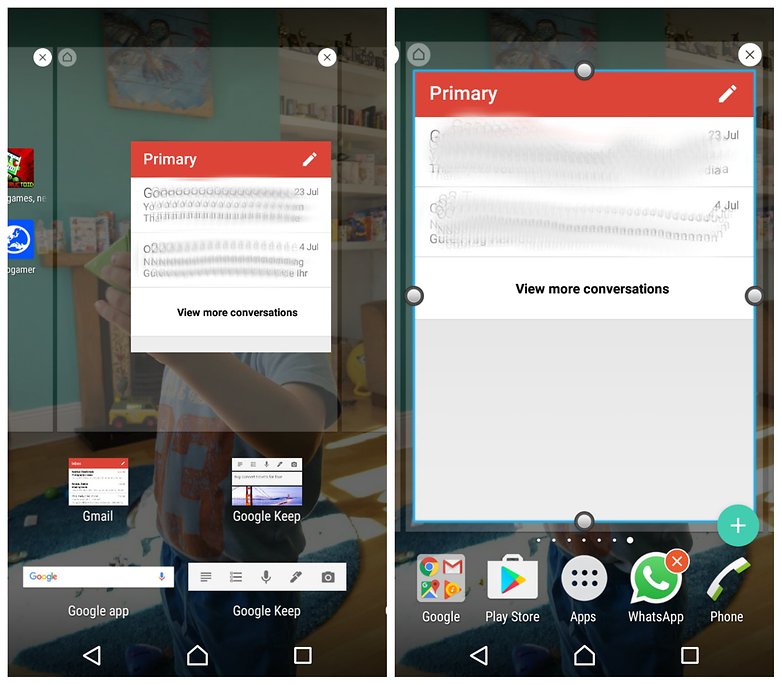
انقر مع الاستمرار على مساحة فارغة على واحدة من شاشة الهاتف – الخيار لادخال يجب أن تظهر القطعة. انتقل من خلال قائمة عنصر واجهة المستخدم للعثور على أداة Gmail. انقر مع الاستمرار عليه، ثم اسحبه على الشاشة الرئيسية المتاحة. عند ترك، سوف يطلب منك أن تختار الحساب والبريد الوارد أن أداة سيتم عرض.
3. إدراج المرفقات مباشرة من Drive
أنت لست بحاجة إلى أن يكون لديك ملف على هاتفك لتكون قادرة على إرفاقه في رسالة بالبريد الالكتروني. جوجل يمكن الاستفادة من تخزين المنتجات رئيس الوزراء سحابة غوغل، محرك، بحيث يمكنك الوصول بسهولة وتبادل الوثائق والصور والفيديو وأكثر من ذلك.
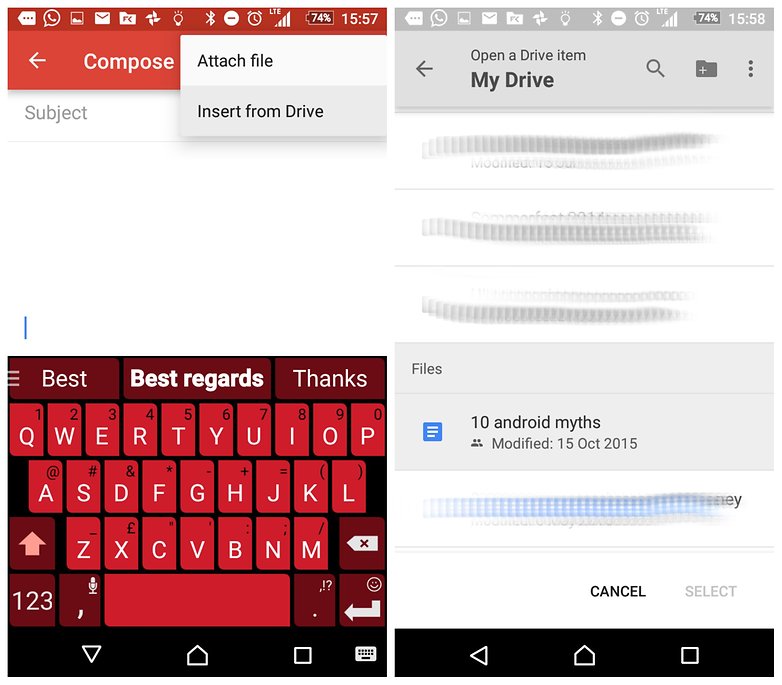
للقيام بذلك، إنشاء رسالة كما تفعل عادة داخل التطبيق Gmail و عندما تضغط على زر إرفاق (مشبك) حدد إدراج من محرك الأقراص. سوف يتم نقلك إلى مجلد Google Drive على حيث كنت سوف تكون قادرة على تحديد عنصر لتضاف مباشرة إلى البريد الإلكتروني. العثور على الملف الذي ترغب في إرفاقه، اضغط عليها، ثم ضرب اختر.
4. دمج البريد الوارد الخاص بك
ويشمل جوجل لأجهزة Android وجهة نظر صندوق الوارد الموحد مفيدة التي تمكنك من النظر في رسائل من عدة حسابات جوجل في وقت واحد. إذا تمت استضافة البريد الإلكتروني الخاص بك في مكان العمل من قبل جوجل، على سبيل المثال، يمكنك ان ترى رسائل البريد الإلكتروني الشخصية والمكتبية معا في مكان واحد على جهازك.
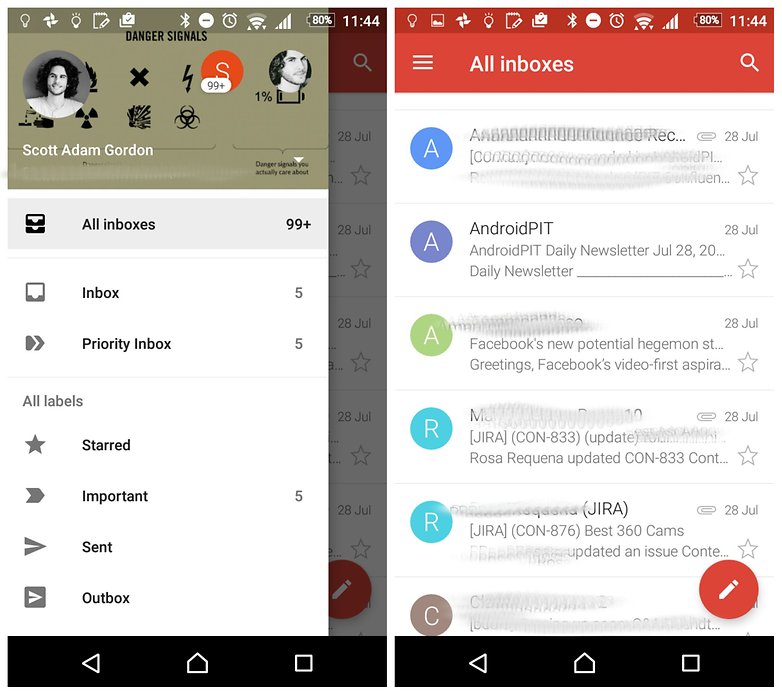
للاستفادة من هذه الميزة، إضافة حسابات جديدة عن طريق القائمة المنسدلة على اليسار أدناه الشخصية الخاصة بك مباشرة. مرة واحدة كنت قد دخلت تفاصيل تسجيل الدخول الصحيحة، يظهر إدخال كل البريد الوارد الجديد في اللوحة اليمنى، مما يتيح لك رؤية كل شيء معا. لا يزال بإمكانك التبديل بين مختلف الحسابات الفردية الخاصة بك باستخدام القائمة المنسدلة فوق كل البريد الوارد (أو عن طريق تمرير اليسار واليمين على الصورة لافتة).
5. اتخاذ إجراءات سريعة
في كل مكان نظرتم في تطبيق Gmail على أجهزة Android يمكنك العثور على طرق سريعة لأداء المهام التي تجعل من السهل للعمل في طريقك من خلال تراكم البريد الإلكتروني. محاولة تمرير رسائل البريد الإلكتروني إلى اليسار أو اليمين لأرشفتها، على سبيل المثال، أو التنصت على صورة الملف الشخصي (أو الرسالة) لتحديد عدة رسائل في وقت واحد.
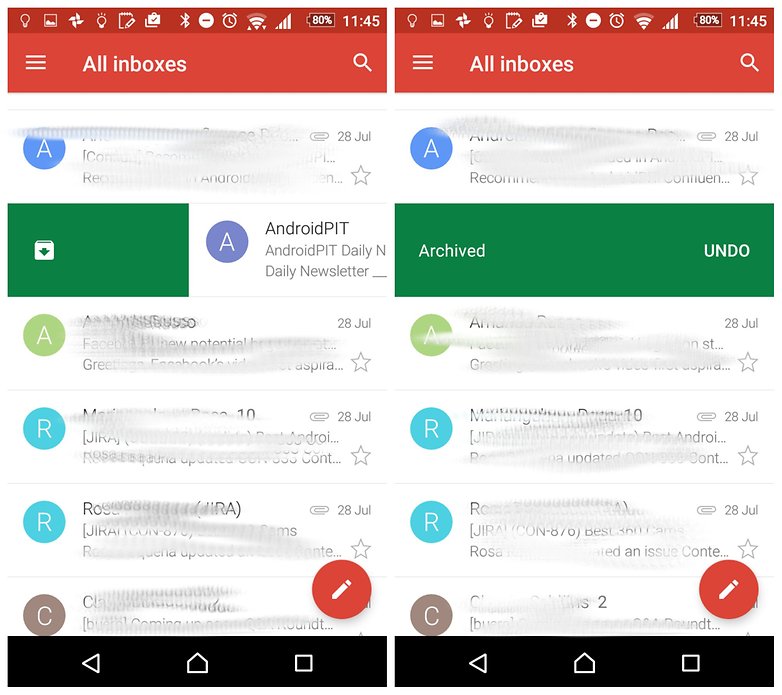
عندما يتم اختيار الرسائل بهذه الطريقة (فإن صورة الملف الشخصي أصبح علامة الاختيار)، تظهر عددا من الإجراءات في الجزء العلوي من الشاشة – الأرشيف، حذف وعلامة مقروء / غير مقروء. خيارات أكثر (مثل التغييرات التسمية) يمكن الوصول إليها عبر عن القائمة (ثلاث نقاط العمودي). الذهاب إلى محادثة خاصة للعثور على الرد والرد على الكل الإجراءات على اليمين.
6. حل مشاكل sync
أنت لن تحصل بعيدا جدا عن طريق البريد الوارد الخاص بك إذا رسائلك لا مزامنة بشكل صحيح. إذا كنت رئيسا إلى إعدادات والاستفادة من خلال لحسابات ترون التي ترتبط حسابات جوجل مع الجهاز – الصنبور على واحد لتأكد من تمكين المزامنة بريد جوجل.
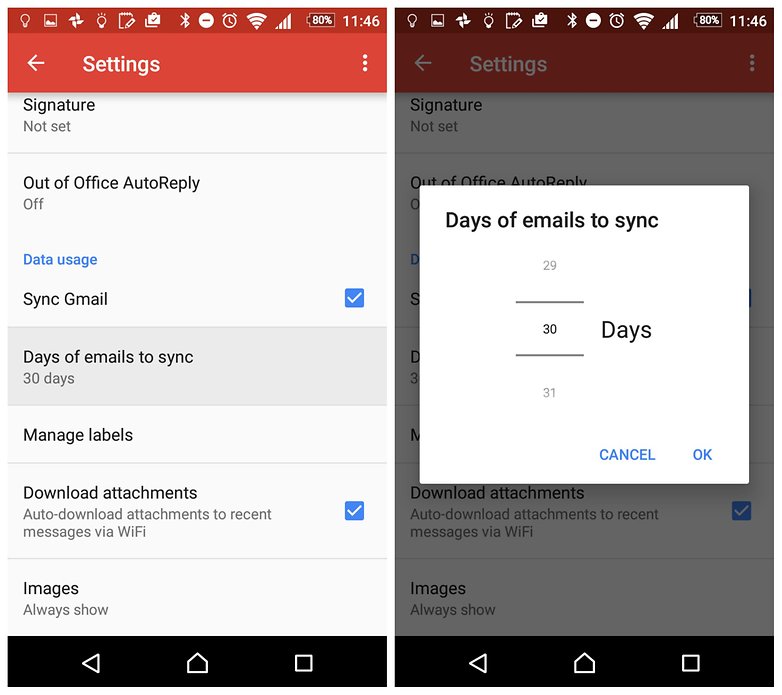
من ضمن تطبيق Gmail لنفسه يمكنك اختيار الإعدادات من القائمة وانقر على عنوان البريد الإلكتروني الخاص بك للتحقق من يتم تعيين رسائل إلى متزامنة. من نفس الشاشة يمكنك أيضا تكوين عدد الأيام من البريد الإلكتروني يتم مؤقتا والتي شملت العلامات. إذا كنت لا تزال لديها مشاكل، ومحاولة فصل ثم إعادة ربط حساب Gmail الخاص بك، أو إلغاء تثبيت وإعادة تثبيت التطبيق بريد جوجل.





اضف تعليقاً عبر:
الابتسامات